صفحهکلید لپتاپ، به رغم اهمیت حیاتی در تعامل روزمره ما با این دستگاهها، غالباً به فراموشی سپرده میشود و به محلی برای تجمع آلودگیها و میکروبها تبدیل میگردد. از ذرات ریز گرد و غبار گرفته تا خردههای غذا، موی حیوانات خانگی و حتی چربیهای طبیعی پوست، همگی میتوانند در شکافهای بین کلیدها جمع شده و نه تنها ظاهر لپتاپ را ناخوشایند کنند، بلکه کارایی آن را نیز تحت تأثیر قرار دهند. پاکیزگی کیبورد نه تنها به بهبود تجربه تایپ کمک میکند، بلکه نقش مهمی در حفظ سلامت کاربر و افزایش طول عمر دستگاه ایفا میکند. این مقاله به بررسی بهترین روشهای تمیز کردن کیبورد لپتاپ و کیبوردهای خارجی میپردازد تا کاربران بتوانند با ابزارهایی ساده و روشهایی ایمن، بهداشت و کارایی دستگاه خود را تضمین کنند.
چرا تمیز کردن کیبورد لپتاپ ضروری است؟
اهمیت تمیز کردن کیبورد لپتاپ فراتر از صرفاً زیبایی ظاهری است. کیبوردها، به دلیل تماس مستقیم و مکرر با انگشتان، میتوانند میزبان حجم زیادی از باکتریها، ویروسها و سایر میکروارگانیسمها باشند. این موضوع، به ویژه در عصر حاضر که بسیاری از افراد در خانه کار میکنند و ممکن است در کنار دستگاه خود غذا بخورند، اهمیت دوچندانی پیدا میکند. تجمع این آلودگیها میتواند منجر به مشکلات بهداشتی شود و از سوی دیگر، ذرات گیرکرده زیر کلیدها میتوانند باعث اختلال در عملکرد مکانیکی آنها، کاهش حساسیت یا حتی از کار افتادن برخی کلیدها شوند. در موارد شدیدتر، انباشت گرد و غبار میتواند سیستم خنککننده لپتاپ را تحت تأثیر قرار داده و به گرم شدن بیش از حد دستگاه و کاهش عمر قطعات سختافزاری منجر شود. بنابراین، تمیز کردن کیبورد لپتاپ یک اقدام پیشگیرانه مهم برای حفظ کارایی و بهداشت آن محسوب میشود.
ابزارهای کلیدی برای تمیز کردن کیبورد لپتاپ
برای انجام یک فرآیند موثر و ایمن در تمیز کردن کیبورد لپتاپ، نیاز به چند ابزار ساده اما کاربردی دارید:
الکل ایزوپروپیل (با خلوص حداقل ۷۰%): این ماده به دلیل تبخیر سریع و خاصیت ضدعفونیکنندگی قوی، برای تمیزکاری قطعات الکترونیکی ایدهآل است.
گوشپاککن: برای دسترسی به فضاهای باریک و لبههای کلیدها.
خلال دندان یا ابزار پلاستیکی ظریف: برای جدا کردن ذرات گیرکرده با دقت بالا.
پارچه میکروفایبر یا پارچه نرم و بدون پرز: برای پاک کردن سطح و جلوگیری از ایجاد خش.
دستمالهای ضدعفونیکننده (بدون سفیدکننده): برای ضدعفونی کلی سطح.
چسب تمیزکننده (Cleaning Slime) یا نوار چسب با چسبندگی کم: برای جذب ذرات و گرد و غبار از بین کلیدها.
قوطی هوای فشرده (Compressed Air): ابزاری حیاتی برای بیرون راندن گرد و غبار از زیر کلیدها.
گام به گام: روشهای صحیح تمیز کردن کیبورد لپتاپ داخلی
تمیز کردن کیبورد لپتاپ داخلی نیازمند دقت ویژهای است تا از آسیب رساندن به دستگاه جلوگیری شود:
- آمادهسازی اولیه: ابتدا لپتاپ را کاملاً خاموش کرده و آن را از برق و هرگونه لوازم جانبی جدا کنید. این کار از بروز هرگونه اتصال کوتاه یا آسیب الکتریکی جلوگیری میکند.
- تکان دادن و جارو کردن سطحی: لپتاپ را وارونه کرده و به آرامی تکان دهید تا هرگونه خرده ریز درشت یا ذرات سست از بین کلیدها خارج شوند.
- استفاده از هوای فشرده: قوطی هوای فشرده را تکان داده و با فواصل کوتاه و زاویه مشخص (معمولاً ۴۵ درجه)، هوا را به سمت شکافهای بین کلیدها اسپری کنید. این کار به بیرون راندن ذرات گرد و غبار از زیر کلیدها کمک میکند. این ابزار برای پاکسازی پورتهای کناری لپتاپ نیز کاربرد دارد.
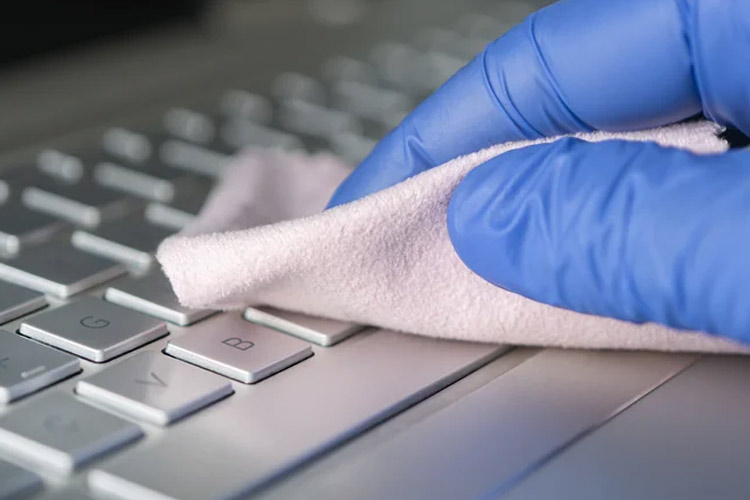
- پاکسازی عمیقتر با چسب تمیزکننده یا نوار چسب: چسب تمیزکننده را به آرامی روی سطح کیبورد فشار دهید و سپس بردارید تا گرد و غبار و ذرات چسبیده را جمع کند. اگر از نوار چسب کمچسب استفاده میکنید، آن را به شکافها فشار دهید و به آرامی بردارید. مراقب باشید فشار زیادی وارد نکنید.
- جزئیات دقیق با گوشپاککن و الکل: یک گوشپاککن را به مقدار کمی الکل ایزوپروپیل آغشته کنید (بدون اینکه الکل چکه کند) و به آرامی برای پاک کردن اطراف کلیدها و بیرون کشیدن ذرات چسبیده استفاده کنید. این روش برای تمیز کردن شکاف بین کیبورد و صفحهنمایش نیز موثر است.
- ضدعفونی و اتمام کار: در نهایت، با استفاده از یک دستمال ضدعفونیکننده (بدون سفیدکننده) که کمی مرطوب است، سطح کلیدها را به آرامی پاک کنید. سپس با یک پارچه میکروفایبر خشک و نرم، سطح کیبورد را صیقل دهید تا هیچ رطوبتی باقی نماند. قبل از روشن کردن مجدد لپتاپ، از خشک شدن کامل کیبورد اطمینان حاصل کنید.
تمیز کردن کیبوردهای خارجی: راهنمای جامع
فرآیند تمیز کردن کیبوردهای خارجی، چه سیمی و چه بیسیم، مشابه کیبورد داخلی است اما ممکن است به دلیل قابلیت جدا شدن کلیدها، انعطافپذیری بیشتری داشته باشد:
قطع اتصال و تکان دادن: ابتدا کیبورد را از دستگاه جدا کرده (در صورت بیسیم بودن، آن را خاموش کنید) و سپس آن را وارونه کنید و به آرامی تکان دهید تا ذرات سست و خرده ریز از آن خارج شوند.
استفاده از هوای فشرده: مانند کیبورد لپتاپ، از هوای فشرده برای بیرون راندن گرد و غبار و ذرات از زیر کلیدها استفاده کنید.
پاکسازی با الکل و پنبه: الکل ایزوپروپیل را روی یک تکه پنبه یا گوشپاککن بریزید (هرگز مستقیماً روی کیبورد اسپری نکنید) و به آرامی بین کلیدها و روی سطح آنها بمالید. بسته به میزان آلودگی، ممکن است لازم باشد این کار را تکرار کنید.
استفاده از خلال دندان برای ذرات مقاوم: برای ذراتی که به سختی خارج میشوند، میتوانید با احتیاط کامل از خلال دندان یا ابزار پلاستیکی ظریف استفاده کنید.
تمیز کردن عمیقتر با جدا کردن کلیدها (اختیاری): برخی کیبوردهای مکانیکی و حتی برخی ممبرانها، دارای کلیدهای قابل جدا شدن هستند. اگر کیبورد شما چنین قابلیتی دارد، میتوانید برای تمیز کردن کیبورد به صورت عمیقتر، هر کلید را با احتیاط جدا کرده و زیر آن را با گوشپاککن آغشته به الکل پاک کنید.
توصیه مهم: پیش از جدا کردن کلیدها، حتماً از کیبورد خود عکس بگیرید تا هنگام قرار دادن مجدد، ترتیب آنها را فراموش نکنید.
پایان کار: در انتها، کمی الکل روی پارچه میکروفایبر تمیز بریزید و روی کلیدها و اطراف کیبورد (و حتی ماوس) بکشید. سپس با یک پارچه خشک و بدون پرز، هرگونه رطوبت و گرد و غبار باقیمانده را پاک کنید تا سطحی براق و تمیز داشته باشید.
نکات مهم و خطاهای رایج در تمیز کردن کیبورد لپتاپ
برای حفظ سلامت دستگاه و اثربخشی بیشتر در تمیز کردن کیبورد لپتاپ، به نکات زیر توجه کنید:
همیشه دستگاه را خاموش و از برق جدا کنید: این اولین و مهمترین گام برای جلوگیری از آسیب الکتریکی است.
از اسپری مستقیم مایعات خودداری کنید: الکل یا هر محلول دیگری را هرگز مستقیماً روی کیبورد اسپری نکنید، بلکه آن را روی پارچه یا گوشپاککن بریزید.
از مواد شیمیایی خشن دوری کنید: محلولهایی مانند وایتکس، آمونیاک یا تمیزکنندههای پنجره میتوانند به روکش کلیدها و مدارهای داخلی آسیب برسانند.
از نیروی بیش از حد استفاده نکنید: هنگام استفاده از خلال دندان یا جدا کردن کلیدها، ملایم باشید تا به اتصالات یا مکانیسم کلیدها آسیبی نرسد.
خشک شدن کامل: قبل از استفاده مجدد از لپتاپ یا کیبورد، اطمینان حاصل کنید که تمام رطوبت کاملاً تبخیر شده است.
با رعایت این نکات و انجام تمیزکاری منظم – ترجیحاً ماهی یک بار – میتوانید از یک کیبورد تمیز، بهداشتی و با عمر طولانی بهرهمند شوید و تجربه کاربری خود را به میزان قابل توجهی بهبود بخشید.
مطالب مرتبط
- مایکروسافت با فناوری ASD، تجربه گیمینگ ویندوز ۱۱ را متحول کرده و زمان بارگذاری بازیها را تا ۹۵ درصد کاهش میدهد
- آمریکا بررسی سابقه شبکههای اجتماعی مسافران خارجی را اجباری میکند: دوراهی امنیت و حریم خصوصی
- اسپیسایکس با برنامه عرضه اولیه ۱۵۰۰ میلیارد دلاری در سال ۲۰۲۶، رکوردشکنی تاریخ بازارهای سهام را هدف گرفته است
- روبات ترافیکی انساننما در هانگژو، فصل جدیدی در مدیریت شهری چین گشود
مهدی رضایی
او فارغالتحصیل رشته مهندسی نرمافزار است و فعالیت حرفهای خود را در عرصه رسانه از سال ۱۳۹۷ به عنوان نویسنده در یک وبلاگ تخصصی فناوری آغاز کرده است. وی پس از کسب تجربه، به خبرگزاریهای معتبر پیوست و در حال حاضر، خبرنگار حوزه نرمافزار و هوش مصنوعی در یک مجله تکنولوژی برجسته است.
مطالب پیشنهادی :
 “گوگل پیکسل 9 در مقابل پیکسل 8: آیا ارتقا ارزش دارد؟”
 آیفون 16 در مقابل آیفون 16 پلاس در مقابل آیفون 16 پرو در مقابل آیفون 16 پرو مکس: مقایسه نهایی
 ## iPhone 16 در مقابل iPhone 16 Plus در مقابل iPhone 16 Pro در مقابل iPhone 16 Pro Max: مقایسه نهایی
 سامسونگ فناوری خانه هوشمند و هوش مصنوعی خود را به لوازم خانگی جدید گسترش میدهد